
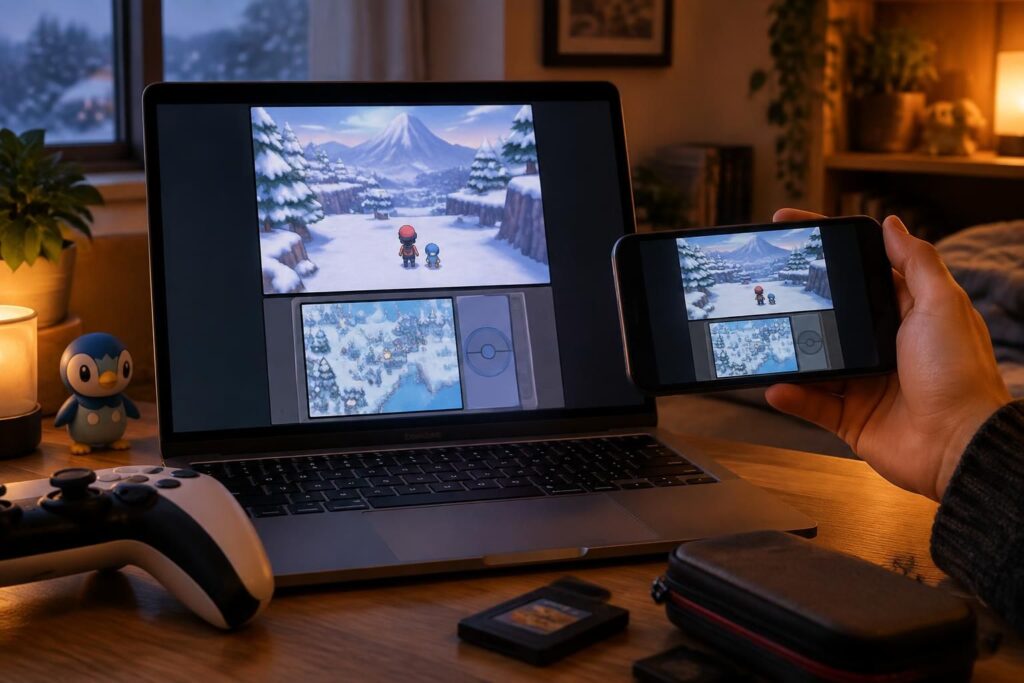
Retrouver Sinnoh sur un écran moderne est plus simple qu’autrefois, à condition de choisir un émulateur adapté et de préparer correctement ses fichiers. Ce guide explique comment jouer à Pokémon Platine sur PC ou mobile, régler les commandes et protéger sa progression, sans confondre émulation et téléchargement du jeu.
L’article en bref
Une configuration soignée rend l’aventure plus confortable, que l’on reprenne sa partie sur ordinateur ou sur téléphone. Voici les repères pour avancer sans négliger la sécurité des fichiers ni celle des sauvegardes.
- Émulateur sur PC : melonDS offre une solution adaptée aux jeux Nintendo DS.
- Jeu sur mobile : Delta convient à iOS, DraStic à Android.
- Fichiers et légalité : utiliser une copie personnelle du jeu, au format .nds.
- Progression préservée : privilégier la sauvegarde du jeu et copier le fichier .sav.
Une configuration simple et des fichiers rangés évitent bien des mauvaises surprises.
Pokémon Platine sur émulateur : choisir la bonne solution
Pour rejouer à Pokémon Platine, le choix du logiciel dépend surtout de l’appareil utilisé. Sur ordinateur, melonDS est une option reconnue pour les jeux Nintendo DS ; DeSmuME peut aussi convenir selon les préférences et la configuration de la machine.
Sur iPhone, Delta est une solution courante pour lancer des jeux portables compatibles. Sur Android, DraStic est apprécié pour ses réglages et son fonctionnement efficace sur de nombreux appareils. Les applications et leurs modalités de disponibilité peuvent évoluer : mieux vaut vérifier les sources officielles et les boutiques de confiance avant toute installation.
| Appareil | Émulateur à considérer | Point à vérifier |
|---|---|---|
| PC Windows, macOS ou Linux | melonDS ou DeSmuME | Compatibilité, commandes et fichiers système demandés |
| iPhone | Delta | Disponibilité et mode d’installation selon la région |
| Android | DraStic ou une solution compatible | Source de l’application et consommation de batterie |
Un émulateur Pokémon ne contient pas automatiquement le jeu : il reproduit le fonctionnement de la console, tandis que le fichier du jeu est fourni séparément. Cette distinction aide à éviter les sites douteux qui mélangent logiciels, publicités et fichiers non sollicités.
Téléchargement légal et préparation du fichier de jeu
Avant le guide d’installation, un point mérite d’être posé clairement : un émulateur et une ROM sont deux éléments distincts. Pour respecter le droit d’auteur, il faut privilégier une copie du jeu réalisée à partir d’un exemplaire que l’on possède, dans le cadre permis par la législation applicable ; télécharger une ROM trouvée en ligne n’est pas automatiquement légal, même si la cartouche est en sa possession.
Un fichier destiné à un jeu Nintendo DS porte généralement l’extension .nds. Cela ne garantit pas à lui seul son intégrité ni son origine. Écartez les exécutables inattendus, les installateurs imposés pour accéder au jeu et les archives protégées par mot de passe provenant de sources inconnues.
Organiser ses fichiers avant de lancer Pokémon Platine
Créer un dossier dédié sur l’ordinateur ou le téléphone rend la suite plus lisible. Placez-y le fichier du jeu et, si l’émulateur en réclame, les fichiers système obtenus légalement depuis votre propre matériel.
- Installez l’émulateur depuis le site officiel du projet ou une boutique reconnue.
- Vérifiez le nom et l’extension du fichier avant de l’ouvrir.
- Gardez une copie de secours de la sauvegarde dans un autre emplacement.
- Évitez les versions modifiées si vous recherchez une partie standard et stable.
Cette petite vérification prend moins de temps qu’une recherche après un écran noir : un dossier propre constitue déjà une bonne part du dépannage.
Guide d’installation de Pokémon Platine sur PC
Sur ordinateur, téléchargez melonDS ou DeSmuME depuis une source officielle, puis ouvrez le logiciel et choisissez le fichier du jeu. Selon l’émulateur, l’ajout du BIOS ou du firmware peut être facultatif ou demandé pour certaines fonctions ; utilisez uniquement des fichiers système obtenus légalement et suivez la documentation du logiciel.
Une fois le jeu lancé, vérifiez d’abord que les deux écrans s’affichent et que les menus répondent. Inutile de commencer par augmenter fortement la résolution : les réglages par défaut constituent souvent le meilleur point de départ, notamment sur un ordinateur ancien ou peu puissant.
Réglages utiles pour jouer sur PC
Dans la configuration d’émulateur, attribuez les directions et les boutons principaux à des touches faciles à atteindre. Une manette USB ou Bluetooth peut aussi rendre les déplacements plus naturels, mais il reste utile de conserver un accès simple aux commandes correspondant à l’écran tactile de la DS.
Si l’affichage saccade, diminuez la résolution interne ou désactivez les filtres graphiques avant de modifier d’autres options. En cas d’écran blanc, contrôlez d’abord le fichier du jeu et les fichiers système demandés, puis essayez un autre moteur de rendu lorsque l’émulateur le propose.
Jouer sur mobile avec des commandes tactiles confortables
Sur téléphone, le confort dépend autant de la disposition des écrans que de la puissance de l’appareil. Installez l’émulateur depuis une source reconnue, puis importez le fichier du jeu dans l’application. Si des fichiers système sont nécessaires, référez-vous aux indications propres au logiciel plutôt qu’à un paquet trouvé sur un site tiers.
Les commandes tactiles doivent rester assez grandes pour être accessibles sans masquer toute l’image. Essayez plusieurs dispositions et ajustez la taille des écrans : le meilleur réglage est celui qui permet de lire les menus et de diriger le personnage sans gestes imprécis.
Limiter les ralentissements et ménager la batterie
Sur Android comme sur iPhone, commencez avec les effets graphiques simples et le rendu standard. Une résolution élevée peut sembler séduisante, mais elle augmente la charge de travail et peut provoquer chauffe ou baisse d’autonomie, surtout pendant une longue session.
Si le son craque ou si l’animation ralentit, réduisez les filtres et fermez les applications inutilisées. Un court essai dans une zone facile d’accès permet de vérifier les réglages avant de poursuivre l’aventure plus loin dans Sinnoh.
Protéger la sauvegarde de partie et poursuivre son aventure
Les émulateurs proposent généralement deux façons de conserver sa progression : la sauvegarde intégrée au jeu et les états rapides, souvent appelés save states. La première, créée depuis le menu de Pokémon Platine, reste la méthode à privilégier pour garder une partie compatible et durable.
Les états rapides enregistrent une situation précise à un instant donné. Ils sont pratiques pour reprendre après une pause, mais ne remplacent pas la sauvegarde normale et peuvent devenir incompatibles après un changement de version ou de réglage. Le réflexe le plus sûr consiste à sauvegarder depuis le jeu avant de fermer l’émulateur.
Transférer une sauvegarde entre ordinateur et téléphone
Pour déplacer une partie, repérez le fichier de sauvegarde de l’émulateur, souvent reconnaissable à son extension .sav. Copiez-le dans un emplacement distinct avant tout transfert, puis importez-le dans le dossier attendu par l’application de destination ; les chemins varient selon l’appareil et le logiciel.
- Lancez le jeu et créez une sauvegarde depuis son menu habituel.
- Fermez correctement l’émulateur, puis localisez le fichier associé à la partie.
- Faites une copie de secours avant de déplacer ou remplacer le fichier.
- Ouvrez le jeu sur l’autre appareil et vérifiez que la progression apparaît.
Pour éviter les confusions, gardez le même nom de fichier pour la ROM et sa sauvegarde lorsque le logiciel le demande. En cas de doute, ne remplacez pas une sauvegarde existante sans en avoir conservé une copie.
Questions utiles avant de lancer Pokémon Platine
Quel émulateur choisir pour Pokémon Platine sur PC ?
melonDS et DeSmuME sont deux options à considérer pour les jeux Nintendo DS. Le choix dépend de votre système, de vos préférences et des réglages nécessaires sur votre ordinateur.
Peut-on jouer à Pokémon Platine sur iPhone ou Android ?
Oui, des applications comme Delta sur iPhone et DraStic sur Android permettent l’émulation de jeux compatibles. Vérifiez leur disponibilité actuelle et installez-les depuis une source reconnue.
Quel format doit avoir le fichier du jeu ?
Un fichier de jeu Nintendo DS est généralement au format .nds. L’extension ne prouve toutefois ni l’origine ni l’intégrité du fichier : privilégiez une copie personnelle obtenue légalement.
Les save states remplacent-ils la sauvegarde normale ?
Non. Ils sont pratiques pour reprendre rapidement à un instant donné, mais la sauvegarde réalisée depuis le menu du jeu reste la méthode à privilégier pour conserver sa progression.
Que faire si le jeu affiche un écran blanc ou ralentit ?
Vérifiez le fichier utilisé et les fichiers système demandés, puis rétablissez les réglages graphiques par défaut. Si nécessaire, baissez la résolution interne ou essayez un autre moteur de rendu proposé par l’émulateur.

Je suis Camille Lefèvre, rédactrice passionnée d’artisanat et d’art de vivre. Ancienne chineuse invétérée devenue accro au fait-main, j’écris pour donner envie de créer, de dénicher de belles pièces et de soutenir celles et ceux qui font de leurs mains. Déco, mode, loisirs créatifs : je partage des idées concrètes et des adresses testées.


